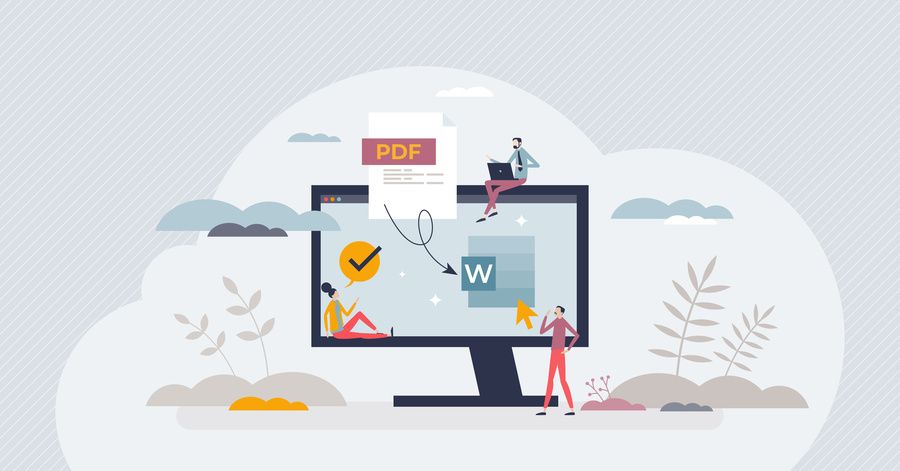
Necesitas editar un PDF pero está bloqueado para modificaciones. O tienes que recuperar el texto de un documento que solo existe en PDF. La solución más práctica es convertirlo a Word, donde puedes cambiar lo que necesites sin problemas. El tema es hacerlo sin pagar por software caro y sin que el documento pierda todo su formato en el proceso.
La conversión de PDF a Word puede ser sencilla o un desastre según el método que uses y el tipo de documento que tengas. Un PDF simple con solo texto se convierte sin problemas.
Uno con tablas complejas, imágenes y diseños elaborados puede salir hecho un lío. La clave está en elegir la herramienta correcta para cada situación.
Convertidores online gratuitos
Los convertidores web son la opción más rápida cuando necesitas convertir un documento de forma ocasional. Subes tu PDF, el servicio lo procesa en sus servidores y te devuelve un archivo Word listo para descargar. No instalas nada y funciona desde cualquier dispositivo.
Smallpdf, PDF2Go, iLovePDF y FreePDFConvert son algunas opciones populares. La mayoría tienen límites: dos conversiones al día, tamaño máximo de archivo, marcas de agua en la versión gratuita. Pero para uso esporádico cumplen perfectamente.
El proceso es siempre parecido. Entras a la web, arrastras tu archivo o lo seleccionas desde tu ordenador, esperas unos segundos mientras se procesa y descargas el resultado. Algunos servicios te mandan el archivo por email si es muy pesado.
La principal desventaja de estos servicios es la privacidad. Estás subiendo tu documento a servidores externos. Si trabajas con información confidencial, contratos, datos personales o cualquier cosa sensible, esta no es tu mejor opción. Lee siempre la política de privacidad para saber qué hacen con tus archivos después.
Google Docs como conversor
Si tienes cuenta de Google, ya tienes un conversor de PDF a Word completamente gratis. Sube el PDF a Google Drive, ábrelo con Google Docs y el sistema lo convertirá automáticamente. No es perfecto pero funciona sorprendentemente bien con documentos sencillos.
Una vez abierto en Docs, puedes editarlo directamente ahí o descargarlo como archivo Word desde el menú Archivo > Descargar > Microsoft Word. El formato no siempre queda idéntico al original, especialmente si hay elementos complejos, pero el texto y la estructura básica se mantienen.
Esta opción es especialmente útil si ya trabajas en el ecosistema de Google. Todo queda en tu Drive, no tienes que andar subiendo y bajando archivos de servicios externos, y tienes control total sobre la privacidad de tus documentos.
Microsoft Word también convierte
Las versiones recientes de Word pueden abrir archivos PDF directamente y convertirlos a formato editable. Solo tienes que abrir Word, ir a Archivo > Abrir, seleccionar tu PDF y el programa hará la conversión automáticamente. Te avisará de que puede tardar un poco y que el resultado puede no verse exactamente igual al PDF original.
Esta opción funciona mejor que muchos convertidores online porque Word entiende su propio formato perfectamente. El problema es que necesitas tener Word instalado, y no todo el mundo tiene licencia de Office. Si la tienes, es probablemente tu mejor opción para conversiones que respeten bien el formato original.
Cuando el PDF tiene protección
Algunos PDFs vienen con restricciones que impiden copiar texto o convertir el documento. Si te encuentras con esto, primero necesitas desbloquear el PDF protegido antes de poder convertirlo. Hay herramientas específicas para quitar estas protecciones, siempre que tengas derecho legal a hacerlo, claro.
Una vez desbloqueado, cualquier método de conversión funcionará sin problemas. Pero si intentas convertir directamente un PDF protegido, la mayoría de herramientas te lo rechazarán o el resultado saldrá ilegible.
Qué hacer cuando la conversión sale mal
No todos los PDFs se convierten bien a Word. Los creados desde documentos de texto originales suelen funcionar perfectamente. Los generados a partir de escaneos de papel o los que tienen diseños muy complejos pueden dar problemas.
Si tu PDF era originalmente un escaneo, lo que tienes son imágenes de texto, no texto real. Para convertir eso necesitas OCR (reconocimiento óptico de caracteres). Algunos convertidores online incluyen OCR en su servicio gratuito, otros lo cobran aparte. Google Docs también hace OCR automáticamente cuando abres un PDF escaneado.
Cuando el resultado de la conversión es un desastre y necesitas el documento urgentemente, a veces es más rápido reescribir las partes que necesitas que intentar arreglar el formato destrozado. Si el PDF es muy complejo y necesitas editarlo, considera usar herramientas para editar PDF online directamente en lugar de convertirlo.
Conversión masiva de archivos
Si necesitas convertir muchos PDFs a Word de una vez, hacerlo uno por uno es una pérdida de tiempo. Algunas herramientas permiten conversión por lotes: subes varios archivos a la vez y te los convierten todos juntos.
La mayoría de servicios online gratuitos limitan el número de archivos que puedes procesar simultáneamente. Tres o cinco archivos es lo habitual. Para más que eso necesitas cuentas premium o software de escritorio especializado.
Software de escritorio
Si conviertes PDFs regularmente, instalar un programa específico puede merecer la pena. Adobe Acrobat es el más conocido pero cuesta dinero. Alternativas gratuitas como LibreOffice también abren y convierten PDFs, aunque con resultados variables.
El software de escritorio tiene la ventaja de que todo se procesa localmente en tu ordenador. Tus documentos no salen a internet, lo que es importante si trabajas con información confidencial. Además no dependes de conexión a internet ni tienes límites de conversiones diarias.
El tema del formato y las fuentes
Un PDF puede contener fuentes que no tienes instaladas en tu sistema. Al convertir a Word, esas fuentes pueden sustituirse por otras similares, lo que cambia ligeramente el aspecto del documento. Si el formato exacto es crítico, revisa el resultado de la conversión cuidadosamente.
Las tablas son especialmente problemáticas. Lo que en el PDF es una tabla perfectamente alineada puede convertirse en un desorden de tabulaciones y espacios en Word. Muchas veces tendrás que rehacer las tablas manualmente para que queden bien.
Alternativas a la conversión completa
A veces no necesitas convertir todo el PDF, solo extraer parte del contenido. Si solo quieres el texto, puedes copiarlo directamente desde el PDF y pegarlo en Word. Perderás el formato pero tendrás el contenido en segundos.
Si necesitas las imágenes del PDF, considera convertir el PDF a JPG y luego insertar esas imágenes donde las necesites. Para documentos con muchas páginas puedes reorganizar o eliminar páginas antes de convertir, así reduces el tamaño del archivo y agilizas el proceso.
Convertir PDF a Word es una de esas tareas que parece complicada pero en la práctica es bastante sencilla con las herramientas adecuadas. La mayoría de conversiones funcionan bien si el PDF original tiene una estructura clara. Para casos complejos puede requerir ajustes manuales después, pero siempre es más rápido que empezar desde cero. Elige el método según tus necesidades de privacidad, frecuencia de uso y complejidad de los documentos.
Convierta su PDF a Word
Importar un documento