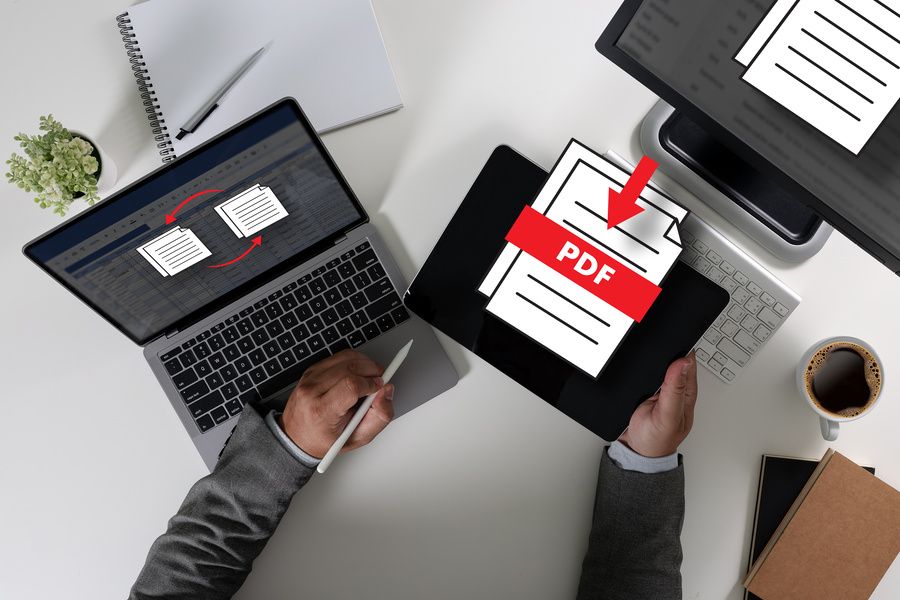
Un PDF de 80 megas que no puedes subir a ningún sitio. Documentos que tardan minutos en enviarse por email. Archivos tan pesados que tu ordenador se ralentiza al abrirlos. El tamaño excesivo de los PDFs es un problema real que tiene solución. No una solución única, sino varias técnicas que puedes combinar según lo que necesites.
Reducir el tamaño de un PDF no significa necesariamente perder calidad. Significa eliminar lo innecesario, optimizar lo que se queda y usar compresión inteligente. La mayoría de PDFs tienen mucho margen de mejora sin que nadie note la diferencia.
Técnica 1: Compresión básica automática
La forma más rápida de reducir un PDF es usar un compresor automático. Herramientas online como Smallpdf, iLovePDF o PDF Compressor hacen el trabajo pesado por ti. Subes el archivo, ellos lo procesan y te devuelven una versión más ligera.
Estos servicios aplican algoritmos de compresión estándar que reducen el tamaño entre 40% y 70% en la mayoría de casos. Para documentos normales de oficina con imágenes no optimizadas, los resultados son buenos sin pérdida visible de calidad.
El proceso toma segundos. No necesitas conocimientos técnicos ni decidir qué comprimir. La herramienta analiza el archivo y aplica la compresión óptima automáticamente. Para PDFs ocasionales que necesitas enviar rápido, esta es tu mejor opción.
Las limitaciones son obvias: no controlas qué se comprime ni cuánto, y estás subiendo tus documentos a servidores externos. Para archivos confidenciales o cuando necesitas control preciso, necesitas otros métodos.
Técnica 2: Reducir resolución de imágenes
Las imágenes son casi siempre el principal culpable de PDFs pesados. Una foto de alta resolución puede pesar varios megas. Si esa imagen solo va a verse en pantalla de ordenador o imprimirse en A4, no necesita resolución de póster publicitario.
Reducir la resolución de las imágenes del PDF puede recortar el tamaño dramáticamente. Una imagen a 300 dpi (puntos por pulgada) pesa el triple que la misma imagen a 150 dpi. Para visualización en pantalla, 72-96 dpi es suficiente. Para impresión en papel normal, 150-200 dpi da buenos resultados.
Adobe Acrobat te permite controlar esto específicamente en su herramienta de optimización. Algunas herramientas online también ofrecen opciones de compresión por nivel (baja, media, alta) que básicamente ajustan la resolución de las imágenes.
Si vas a crear el PDF desde cero, optimiza las imágenes antes de insertarlas en el documento original. Reduce su resolución con herramientas de edición de imagen, comprímelas con TinyPNG o similares. Cuando conviertas el documento a PDF, el resultado será mucho más ligero desde el inicio.
Técnica 3: Eliminar páginas innecesarias
Suena obvio pero mucha gente envía PDFs con páginas que no aportan nada. Páginas en blanco entre secciones, páginas de separadores decorativos, portadas innecesarias. Cada página ocupa espacio, especialmente si tiene imágenes de fondo o elementos gráficos.
Revisa tu PDF y elimina cualquier página que no sea estrictamente necesaria. Si tienes un documento de 50 páginas y solo necesitas 30, estás reduciendo el tamaño casi un 40% sin tocar la calidad.
Las herramientas online para reorganizar o eliminar páginas de PDF hacen esto muy simple. Seleccionas las páginas que quieres mantener o las que quieres eliminar, y el sistema genera un PDF nuevo solo con lo que elegiste.
Técnica 4: Limpiar metadatos y elementos ocultos
Los PDFs pueden contener información oculta que ocupa espacio. Metadatos excesivos, miniaturas de páginas, capas ocultas, comentarios eliminados pero aún presentes en el archivo, formularios interactivos que ya no necesitas. Todo esto suma.
Adobe Acrobat tiene una función específica para limpiar estos elementos. La opción "Sanitize Document" elimina todo lo que no es contenido visible del PDF: metadatos, objetos ocultos, scripts, formularios. El resultado puede ser significativamente más ligero.
Algunas herramientas online también ofrecen limpieza de metadatos, aunque generalmente con menos control que el software profesional. Para documentos que has editado mucho o que vienen de múltiples fuentes, limpiar elementos ocultos puede recuperar bastante espacio.
Técnica 5: Dividir documentos grandes
Si tu PDF es muy grande porque contiene muchas secciones diferentes, considera dividirlo en varios documentos más pequeños. Un manual de 200 páginas puede convertirse en cinco documentos de 40 páginas, cada uno más manejable.
Esta técnica no reduce el tamaño total de la información, pero hace los archivos individuales más fáciles de compartir, cargar y manejar. Muchas plataformas tienen límites de tamaño de archivo. Cinco PDFs de 10 megas se suben más fácilmente que un PDF de 50 megas.
Después de dividir, puedes aplicar compresión individual a cada documento. A veces comprimir varios PDFs pequeños es más efectivo que comprimir un documento grande.
Técnica 6: Optimizar fuentes incrustadas
Los PDFs incrustan las fuentes que usan para garantizar que el documento se vea igual en cualquier dispositivo. El problema es que incrustar fuentes completas puede añadir varios megas al archivo, especialmente si usas muchas fuentes diferentes.
La optimización de fuentes implica incrustar solo los caracteres que realmente se usan en el documento, no toda la fuente completa. Si tu documento solo usa letras minúsculas y números de una fuente, no necesitas los caracteres mayúsculos, símbolos y demás.
Adobe Acrobat hace esto automáticamente en sus opciones de optimización. Las herramientas gratuitas raramente ofrecen este nivel de control. Si creas PDFs regularmente, configurar tu software para optimizar fuentes desde el inicio ahorra mucho espacio.
Otra opción es usar fuentes estándar (Arial, Times New Roman, Helvetica) que la mayoría de dispositivos ya tienen instaladas. Así el PDF no necesita incrustar la fuente completa.
Técnica 7: Convertir a escala de grises
Si tu documento no necesita color, convertirlo a escala de grises reduce el tamaño considerablemente. Las imágenes en color tienen tres canales de información (rojo, verde, azul). En escala de grises solo tienen uno. Eso significa archivos hasta tres veces más ligeros.
Esta técnica es especialmente útil para documentos de texto con imágenes o gráficos donde el color no aporta información crítica. Contratos, informes técnicos, documentación legal. La mayoría se imprimen en blanco y negro de todos modos.
Adobe Acrobat y algunas herramientas online avanzadas permiten convertir PDFs a escala de grises. El resultado es un documento más ligero que sigue siendo perfectamente legible.
Combinar técnicas para máximo efecto
La verdadera potencia viene de combinar varias técnicas. Elimina páginas innecesarias, luego reduce la resolución de las imágenes, después comprime el resultado. Cada paso reduce el tamaño un poco más.
Un PDF de 80 megas puede quedar en 10-15 megas aplicando varias técnicas secuencialmente sin perder calidad visible. Eliminas 5 páginas innecesarias, reduces imágenes de 300 a 150 dpi, limpias metadatos, comprimes el resultado final.
No todas las técnicas funcionan igual en todos los documentos. Un PDF de puro texto no se beneficia de reducir resolución de imágenes. Un PDF con muchas imágenes pero pocas páginas no se reduce mucho eliminando páginas. Analiza qué hace tu documento pesado y aplica las técnicas apropiadas.
Cuando el PDF sigue siendo muy grande
A veces el contenido simplemente requiere espacio. Un catálogo de productos con 500 imágenes de alta calidad no va a pesar 2 megas por mucho que comprimas. En estos casos, evalúa si realmente necesitas todo ese contenido en un solo archivo.
Considera versiones diferentes del documento: una versión web optimizada para pantalla con imágenes más ligeras, y una versión de impresión con calidad máxima. O divide el catálogo en secciones que se pueden descargar separadamente.
Si absolutamente necesitas el documento completo y pesado, servicios de transferencia de archivos grandes como WeTransfer son mejores opción que email. O sube el PDF a la nube (Drive, Dropbox) y comparte el enlace en lugar del archivo.
Equilibrio entre tamaño y calidad
El objetivo no es el PDF más pequeño posible sino el más pequeño que mantenga la calidad que necesitas. Un documento para archivar información puede comprimirse agresivamente. Un portfolio de diseño gráfico necesita mantener alta calidad visual.
Prueba siempre el resultado antes de enviarlo. Abre el PDF comprimido, amplía las imágenes, lee el texto. Si se ve bien, has encontrado el equilibrio correcto. Si las imágenes están pixeladas o el texto se lee mal, necesitas menos compresión.
Reducir el tamaño de PDFs no es una ciencia exacta. Requiere entender qué hace tu documento pesado, qué elementos puedes optimizar y qué nivel de calidad necesitas mantener. Con las técnicas correctas puedes conseguir archivos dramáticamente más ligeros sin sacrificar lo que importa. No hay una solución única perfecta, pero combinando varios métodos encuentras lo que funciona para cada documento.
Comprimir un PDF
Importar un documento