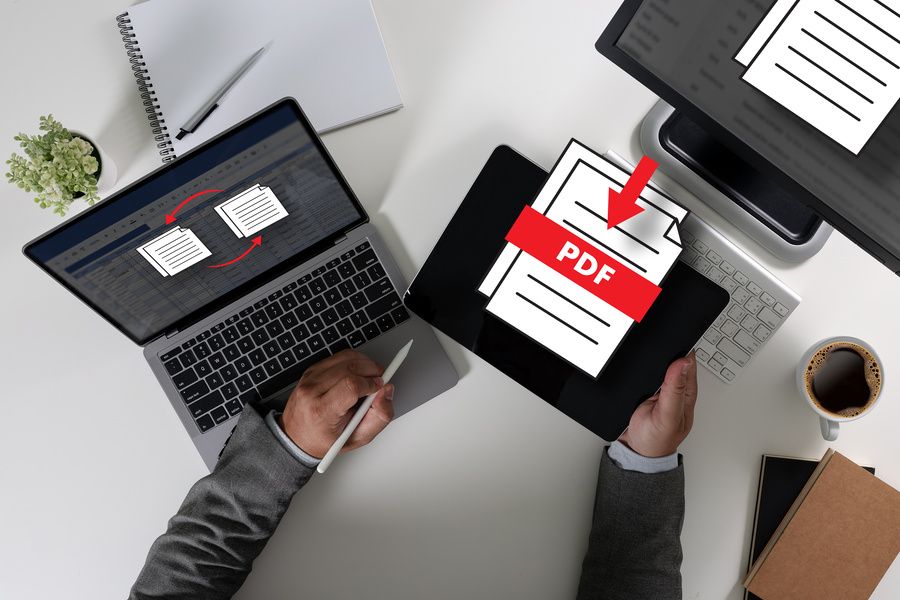
Un PDF trop lourd peut vite devenir un problème : impossible à envoyer par email, long à charger, encombrant dans le stockage. Pourtant, il existe de nombreuses solutions pour compresser un PDF sans perdre de qualité visible. La plupart des fichiers ont une marge importante d’optimisation si l’on sait quoi cibler et quels outils utiliser.
La première étape est de comprendre ce qui rend réellement un PDF lourd. Contrairement à ce que beaucoup pensent, ce n’est presque jamais le texte. Ce sont les images, les polices intégrées et les métadonnées inutiles. Une fois cela maîtrisé, compresser un PDF devient un processus simple et efficace.
Pourquoi un PDF devient-il trop lourd ?
La cause la plus fréquente est la présence d’images en haute résolution. Une photo de 4 ou 5 Mo intégrée dans un document peut représenter à elle seule plus de 70 % du poids final. Souvent, ces images ont une résolution excessive pour un usage à l’écran ou même pour une impression en format standard.
Les PDFs créés à partir de scans sont aussi très lourds. Chaque page scannée n’est pas du texte : c’est une image complète en haute résolution. Un document de 20 pages scannées peut peser 50 Mo ou plus si aucune optimisation n’est appliquée.
D’autres éléments peuvent aussi alourdir un PDF : polices incrustées, objets invisibles, métadonnées inutiles, ou simplement une mauvaise optimisation lors de l’exportation originale.
Compression en ligne : la solution la plus simple
Les outils de compression en ligne sont de loin la méthode la plus rapide pour réduire la taille d’un PDF. Parmi les plus connus, on retrouve Smallpdf, iLovePDF, PDFCompressor ou DocuPub. Ils fonctionnent tous sur le même principe : vous téléchargez votre fichier, l’outil l’optimise automatiquement, puis vous téléchargez la version compressée.
- Ces plateformes proposent généralement plusieurs niveaux de compression : basique, recommandée et forte.
- La compression basique réduit légèrement la taille sans toucher visible à la qualité.
- La compression recommandée est celle qui offre le meilleur équilibre entre qualité et réduction.
- La compression forte est utile pour les PDFs que vous devez envoyer mais qui ne nécessitent pas une qualité parfaite.
Le principal inconvénient de ces solutions est le manque de contrôle. Vous ne pouvez pas configurer la manière dont les images sont compressées ni quelles polices sont modifiées.
Cependant, pour un usage rapide, elles conviennent parfaitement.
Adobe Acrobat : l’outil le plus complet
Si vous avez accès à Adobe Acrobat Pro, vous disposez du compresseur PDF le plus puissant du marché. Acrobat permet d’ajuster précisément la compression des images, de supprimer des objets inutiles, de nettoyer les métadonnées, de réduire la résolution et de gérer l’intégration des polices.
L’option “Réduire la taille du fichier” est idéale pour un traitement rapide. Pour une optimisation plus poussée, la fonction “Optimiser le PDF” donne un contrôle total sur chaque paramètre.
Le seul inconvénient est le prix : Acrobat Pro est payant. Mais si vous l’avez déjà, c’est sans doute la meilleure solution pour obtenir une compression de haute qualité sans perte visible.
Aperçu (Preview) sur Mac : une alternative gratuite
Les utilisateurs de Mac disposent par défaut d’un outil efficace : Aperçu. Il suffit d’ouvrir le PDF, de sélectionner “Exporter”, puis de choisir le filtre “Reduce File Size”.
Pour des documents contenant des images, Aperçu obtient des résultats solides. La qualité peut légèrement diminuer, mais l’ensemble reste lisible et propre pour un usage numérique. Ce n’est pas aussi précis qu’Acrobat, mais c’est gratuit, intégré au système et très simple d’utilisation.
Outils de bureau gratuits pour Windows
Si vous compressez régulièrement des PDFs, installer un logiciel dédié peut être utile. Des outils comme PDF24 Creator, PDFtk ou Ghostscript offrent un contrôle plus fin que les compresseurs web.
Ces programmes permettent de :
- choisir la résolution finale (72, 150, 300 dpi)
- choisir le type de compression (JPEG, JPEG2000, ZIP)
- supprimer ou conserver les polices intégrées
- nettoyer les métadonnées
- optimiser chaque page indépendamment
Ils demandent un peu plus de connaissance technique, mais offrent d’excellents résultats.
Optimiser avant de créer le PDF
La meilleure compression est celle que l’on réalise avant même d’exporter le document. Si vous créez un PDF à partir de Word ou de Google Docs, commencez par réduire la taille des images directement dans le fichier d’origine.
Des outils comme TinyPNG, Compressor.io ou ImageOptim peuvent réduire le poids d’une image de plusieurs mégas à quelques centaines de kilooctets sans perte perceptible. En insérant directement des images optimisées, le PDF final sera beaucoup plus léger.
Cas particulier : les PDFs scannés
Les documents scannés sont très lourds car chaque page est une image. La compression classique aide, mais pas suffisamment. La solution idéale est d’appliquer un OCR (reconnaissance de texte).
L’OCR transforme les images contenant du texte en texte véritable, ce qui réduit massivement le poids. Le fond reste une image compressée, mais tout le texte devient extrêmement léger. Adobe Acrobat fait cela très bien, et certains outils en ligne le proposent aussi, avec une qualité variable. Pour des documents importants, il est recommandé d’utiliser un logiciel professionnel.
Limiter la compression : quand un PDF ne peut pas être réduit
Tous les PDFs ne peuvent pas être compressés de manière significative. Un fichier constitué uniquement de texte ou déjà optimisé n’aura que quelques kilooctets de marge. Dans ce cas, il peut être plus utile de diviser le document ou de supprimer certaines pages.
Qualité vs taille : trouver le bon équilibre
La compression parfaite n’existe pas : tout dépend de l’usage final. Pour une lecture à l’écran ou un envoi par email, une compression forte peut suffire. Pour une impression en haute qualité, il faudra être plus prudent.
Visualisez toujours le PDF compressé avant de l’envoyer. Si la différence est imperceptible, vous avez trouvé le bon réglage. Si le texte perd en netteté ou si les images deviennent floues, optez pour une compression plus légère. Avec les bonnes techniques, il est tout à fait possible de réduire un PDF de plusieurs dizaines de Mo à une taille raisonnable, tout en préservant une excellente qualité.
Compresser un PDF
Importez un document