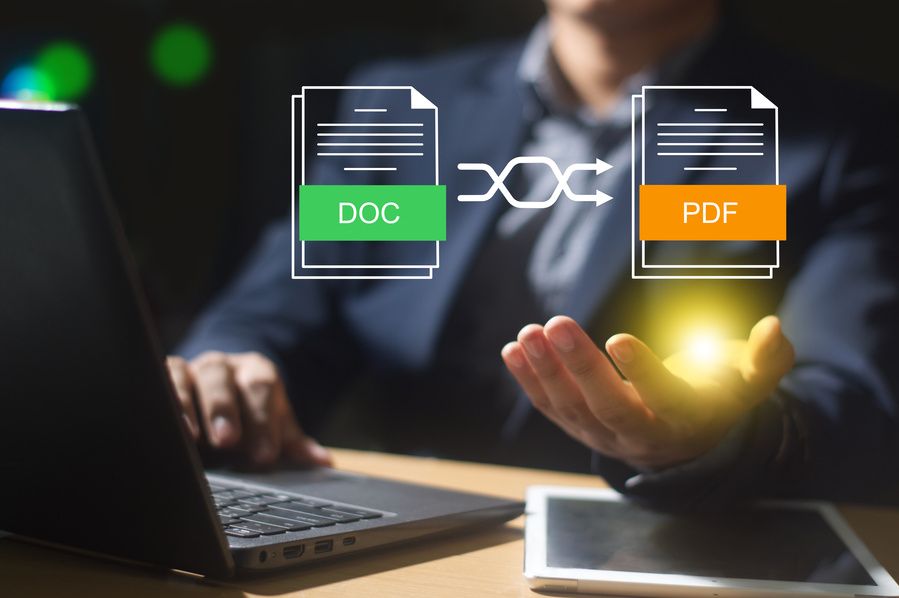
Vous passez des heures à mettre en forme un document dans Word : marges parfaites, images bien placées, tableaux alignés, polices exactes. Vous l'envoyez par e-mail et lorsque le destinataire l'ouvre dans sa version Word, tout est décalé. Les images ont changé de place, les polices ont été remplacées, les marges ont été déplacées. La solution est simple : convertir au format PDF avant de partager.
Le format PDF conserve exactement la mise en page que vous avez définie. Il sera identique sur n'importe quel appareil, quel que soit le système d'exploitation ou la version du logiciel. C'est la norme pour partager des documents qui doivent être affichés exactement comme vous les avez conçus. L'astuce consiste à effectuer la conversion correctement afin de ne rien perdre dans le processus.
Convertir à partir de Word
La manière la plus directe et qui conserve le mieux le format est de convertir directement à partir de Microsoft Word. Allez dans Fichier > Enregistrer sous, choisissez PDF comme format, puis enregistrez. Word convertit le document à l'aide de son propre moteur, qui comprend parfaitement son propre format.
Avant d'enregistrer, vérifiez les options. Word propose deux qualités : « Standard » optimisé pour une impression de meilleure qualité, et « Minimum » optimisé pour le web avec une taille de fichier réduite.
Pour la plupart des utilisations, la qualité standard est la meilleure option. N'utilisez la qualité minimale que si la taille du fichier est critique et que vous savez qu'il ne sera affiché qu'à l'écran. Vous pouvez également choisir les pages à convertir. Si vous n'avez besoin que de certaines sections du document PDF, sélectionnez la plage de pages au lieu de tout convertir. Cela génère un PDF plus petit et plus pertinent.
L'option « Options » lors de l'enregistrement vous permet de configurer des détails supplémentaires : inclure ou non les propriétés du document (métadonnées), créer des signets à partir des titres, inclure ou non les commentaires et les marques de révision, niveau de compression des images.
Google Docs comme convertisseur
Si vous n'avez pas installé Word, Google Docs peut convertir des documents Word en PDF. Téléchargez votre fichier Word sur Drive, ouvrez-le avec Docs, allez dans Fichier > Télécharger > Document PDF. Google convertit d'abord le document dans son format, puis en PDF.
Le résultat est généralement bon, mais pas parfait. Certaines polices peuvent changer si Google Docs ne les a pas à disposition. Les éléments complexes tels que les zones de texte positionnées de manière spécifique ou les graphiques avancés peuvent légèrement bouger. Pour les documents simples, cela fonctionne bien. Pour les conceptions complexes, Word natif donne de meilleurs résultats.
L'avantage de Google Docs est qu'il fonctionne à partir de n'importe quel appareil équipé d'un navigateur, sans avoir besoin d'installer de logiciel. Pour des conversions rapides occasionnelles, c'est une option pratique.
Convertisseurs en ligne
Des services web tels que Smallpdf, iLovePDF, Zamzar et PDF Converter offrent une conversion gratuite de Word vers PDF à partir du navigateur. Vous téléchargez le document, le service le traite, vous téléchargez le PDF obtenu.
La qualité de la conversion varie en fonction du service et de la complexité du document.
Les documents simples avec du texte et une mise en page basique se convertissent bien avec n'importe quel service. Les documents avec des mises en page élaborées, des polices spéciales ou des éléments complexes peuvent poser des problèmes.
Ces services sont pratiques pour des conversions occasionnelles ou lorsque vous n'avez pas accès à Word. Pour les documents importants ou les conversions régulières, utiliser Word directement garantit de meilleurs résultats.
La question de la confidentialité se pose : vous téléchargez votre document sur des serveurs externes. Pour les informations confidentielles ou les documents privés, il est préférable d'utiliser des méthodes locales.
LibreOffice Writer
LibreOffice Writer, l'alternative gratuite à Word, peut ouvrir des documents Word et les exporter au format PDF. La conversion est généralement bonne, mais pas parfaite. Certaines fonctionnalités avancées de Word peuvent ne pas être converties exactement de la même manière.
Ouvrez le document Word avec LibreOffice, allez dans Fichier > Exporter au format PDF, configurez les options et exportez. LibreOffice offre un contrôle assez poussé sur la conversion : qualité des images, compression, sécurité, signets.
Pour les utilisateurs qui n'ont pas accès à Word, LibreOffice est une excellente alternative gratuite qui effectue des conversions correctes. Il n'est pas aussi précis que Word natif, mais bien meilleur que certains convertisseurs en ligne.
Conserver les bonnes polices
Les polices sont l'un des éléments les plus problématiques lors des conversions. Si votre document utilise des polices qui ne sont pas installées sur le système où la conversion est effectuée, ces polices sont remplacées par d'autres similaires. Cela peut complètement modifier l'apparence du document.
Pour garantir le maintien des polices, utilisez des polices standard qui existent sur tous les systèmes : Arial, Times New Roman, Calibri, Helvetica, Verdana. Ces polices sont pratiquement garanties sur tous les systèmes.
Si vous devez utiliser des polices spécifiques, assurez-vous qu'elles sont installées sur le système où vous effectuez la conversion. Ou utilisez un logiciel qui intègre les polices dans le PDF (Word et Adobe le font automatiquement).
Images et leur qualité
La qualité des images dans le PDF obtenu dépend de leur qualité dans le document Word original et des paramètres de conversion. Si vos images dans Word ont déjà une faible résolution, le PDF ne les améliorera pas.
Insérez des images dans Word avec une résolution appropriée dès le début. Pour les documents qui seront affichés à l'écran, une résolution de 72 à 96 DPI est suffisante. Pour l'impression, vous avez besoin de 150 à 300 DPI selon la taille d'impression.
Lorsque vous enregistrez au format PDF à partir de Word, l'option « Standard » préserve mieux la qualité de l'image que l'option « Minimum ». Si la taille du fichier obtenu est trop importante, vous pouvez compresser le PDF par la suite plutôt que de sacrifier la qualité lors de la conversion.
Tableaux et leur format
Les tableaux dans Word posent parfois des problèmes lors de la conversion au format PDF s'ils ont des mises en page complexes ou des cellules combinées élaborées. Avant de convertir, vérifiez vos tableaux dans Word. Simplifiez les mises en page si possible. Pour les tableaux très complexes, envisagez de les convertir en images.
Pour convertir un tableau en image dans Word, sélectionnez-le, copiez-le et collez-le en tant qu'image. Vous perdez la possibilité de modifier le contenu du tableau, mais vous avez la garantie qu'il s'affichera exactement de la même manière dans le PDF.
Liens et hyperliens
Les liens dans votre document Word (références à d'autres parties du document, liens vers des pages web) peuvent rester actifs dans le PDF si vous configurez correctement la conversion.
Dans Word, veillez à cocher l'option permettant de créer des signets à partir des titres si vous souhaitez disposer d'un index navigable dans le PDF. Les hyperliens vers des URL externes sont généralement convertis sans problème et restent cliquables dans le PDF. Les liens internes vers des signets ou des sections du document fonctionnent également si vous les avez configurés correctement dans Word.
En-têtes et pieds de page
Les en-têtes et pieds de page de Word sont convertis en PDF en conservant leur position et leur contenu. Cela inclut les numéros de page, les dates, les logos et tout élément que vous avez placé dans ces zones.
Vérifiez que les en-têtes et les pieds de page s'affichent comme vous le souhaitez avant la conversion. Une fois en PDF, ils sont plus difficiles à modifier. Il est préférable de corriger tout problème tant que le document est encore en Word.
Commentaires et marques de révision
Word vous permet de décider d'inclure ou non les commentaires et les marques de révision dans le PDF final. Pour les documents que vous allez partager publiquement ou avec des clients, vous souhaiterez probablement supprimer ces éléments. Pour les documents de révision internes, vous souhaiterez peut-être les conserver.
Dans les options d'enregistrement au format PDF, vous pouvez choisir spécifiquement d'inclure ou d'exclure les commentaires et les marques. Vérifiez ces paramètres avant la conversion afin d'éviter de partager accidentellement des commentaires internes.
Pages blanches indésirables
Word insère parfois des pages blanches en raison de sauts de section ou de formatage. Ces pages blanches sont également converties au format PDF. Avant la conversion, supprimez les pages blanches inutiles dans Word.
Activez l'affichage des marques de formatage dans Word (le symbole ¶) pour voir les sauts de page et de section cachés. Supprimez ceux qui sont inutiles. Cela permet de nettoyer le document et d'éviter les pages vides dans le PDF.
Protéger le PDF pendant la conversion
Certaines versions de Word permettent de configurer une protection par mot de passe pendant la conversion au format PDF. Sinon, vous pouvez protéger le PDF par un mot de passe après l'avoir converti dans une étape séparée
Si vous savez que le PDF doit être protégé, configurez la protection pendant la conversion si votre logiciel le permet. Cela vous évitera une étape supplémentaire.
Vérifiez toujours le résultat
Après la conversion, ouvrez le PDF et vérifiez-le entièrement. Vérifiez que les pages s'affichent correctement, que les images sont à leur place, que les tableaux conservent leur formatage et que les liens fonctionnent. Ne partez pas du principe que la conversion s'est déroulée sans problème.
Si vous rencontrez des problèmes, revenez au document Word, corrigez ce qui doit l'être et convertissez à nouveau. Parfois, le simple fait de modifier un élément dans Word (simplifier un tableau, ajuster une image) résout les problèmes de conversion.
Conversion par lots
Si vous devez convertir plusieurs documents Word en PDF, le faire un par un est fastidieux.
Word propose des options d'automatisation à l'aide de macros. Pour les utilisateurs non techniciens, certains services en ligne permettent de télécharger plusieurs documents simultanément.
Des outils en ligne de commande tels que pandoc ou LibreOffice en mode headless peuvent automatiser les conversions massives. C'est plus technique, mais utile si vous convertissez régulièrement de nombreux documents.
Taille du fichier résultant
Le PDF résultant peut être plus grand ou plus petit que le Word original en fonction de la compression des images et d'autres facteurs. Si le PDF est trop volumineux, vous avez plusieurs options : le reconvertir à partir de Word avec des paramètres de qualité inférieure, ou compresser le PDF ensuite.
Il est préférable de créer un PDF bien optimisé dès le départ plutôt que de devoir le compresser de manière agressive par la suite. Ajustez les paramètres de qualité dans Word en fonction de l'utilisation finale du document.
Convertir correctement un document Word en PDF garantit que votre travail de mise en forme ne sera pas perdu. Votre document s'affichera exactement comme vous l'avez conçu sur n'importe quel appareil. Utilisez Word natif pour les conversions dans la mesure du possible, vérifiez le résultat avant de le partager et ajustez les paramètres selon vos besoins pour trouver le bon équilibre entre qualité et taille du fichier. Un PDF bien converti est une carte de visite professionnelle ; un PDF mal converti et mal aligné nuit autant à votre image qu'au contenu qu'il transmet.
Convertir un document
Importer un fichier