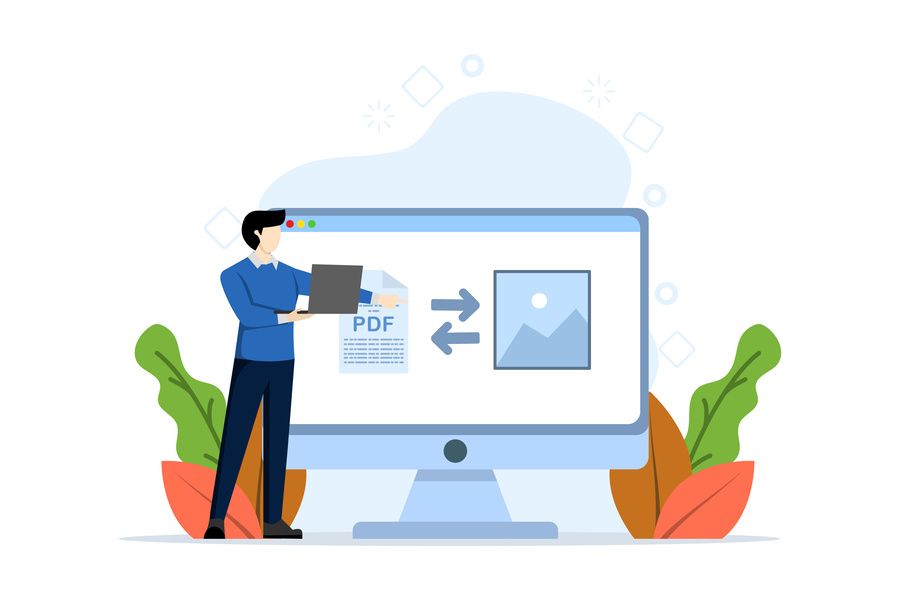
Necesitas las imágenes de un PDF pero no el documento completo. O tienes que subir páginas de un PDF a una plataforma que solo acepta imágenes. O quieres compartir una página específica de forma rápida sin mandar el PDF entero. Convertir PDF a JPG resuelve estos problemas, pero no siempre es la mejor opción para todo.
Entender cuándo tiene sentido convertir a imágenes y cuándo es mejor mantener el PDF te ahorra tiempo y evita pérdida innecesaria de calidad. Un PDF convertido a JPG pierde algunas ventajas del formato original: no puedes seleccionar el texto, el tamaño de archivo puede aumentar, la calidad puede degradarse. Pero gana en compatibilidad universal y facilidad de uso.
Cuándo convertir PDF a JPG tiene sentido
Si necesitas compartir páginas específicas de un documento largo en redes sociales o mensajería, JPG es más práctico. Enviar una imagen es más rápido y se visualiza directamente sin que nadie tenga que abrir un PDF.
Cuando trabajas con plataformas que no aceptan PDFs pero sí imágenes. Muchos formularios web, sistemas de gestión de contenido o aplicaciones móviles solo permiten subir fotos. Convertir tu documento a JPG soluciona el problema.
Para crear miniaturas o vistas previas visuales de documentos. Una imagen JPG de la primera página de un informe funciona bien como preview en presentaciones o websites.
Si necesitas editar el contenido con herramientas de edición de imagen. Retocar una imagen escaneada, añadir marcas de agua visuales, o modificar elementos gráficos es más fácil en formato de imagen que en PDF.
Cuándo es mejor mantener el PDF
Si el texto del documento es importante y alguien necesita copiarlo o buscarlo, mantén el PDF. Convertir a JPG convierte todo el texto en imagen, haciéndolo no seleccionable ni buscable.
Para documentos que deben imprimirse en alta calidad. Los PDFs vectoriales mantienen nitidez a cualquier tamaño. Un JPG puede verse pixelado al ampliarse o imprimirse en gran formato.
Cuando el archivo tiene múltiples páginas que deben mantenerse juntas. Convertir un PDF de 50 páginas a JPG genera 50 archivos de imagen separados. Manejar tantos archivos es engorroso comparado con un solo PDF.
Convertidores online rápidos
Los servicios web hacen la conversión en segundos. Smallpdf, iLovePDF, PDF2JPG y Zamzar ofrecen conversión gratuita desde el navegador. Subes tu PDF, eliges si quieres todas las páginas o solo algunas, seleccionas calidad, y descargas los JPG resultantes.
La mayoría te dejan elegir la resolución de salida: baja, media, alta. Mayor resolución significa imágenes más nítidas pero archivos más grandes. Para usar las imágenes en web o enviar por mensajería, resolución media suele ser suficiente. Para imprimir, necesitas resolución alta.
Estos servicios procesan cada página del PDF como imagen separada. Si tu PDF tiene 10 páginas, obtienes 10 archivos JPG. Algunos servicios los comprimen todos en un ZIP para facilitar la descarga.
Las limitaciones habituales aplican: tamaño máximo de archivo, número de conversiones diarias en la versión gratuita, marcas de agua en algunos casos. Para uso ocasional funcionan perfectamente.
Adobe Acrobat para control profesional
Adobe Acrobat exporta PDFs a JPG con muchas opciones de control. Puedes elegir exactamente qué páginas convertir, la resolución en DPI, el formato de color (RGB, escala de grises, CMYK), y la calidad de compresión JPEG.
Este nivel de control es útil cuando la calidad final importa. Un diseñador gráfico que necesita imágenes para un proyecto, un fotógrafo que debe extraer imágenes de un portfolio PDF, situaciones donde los ajustes por defecto no son suficientes.
Acrobat también puede extraer solo las imágenes incrustadas en el PDF sin convertir las páginas completas. Si tu PDF tiene fotos insertadas y solo quieres esas fotos en su resolución original, esta función extrae directamente las imágenes sin pérdida de calidad adicional.
Métodos gratuitos de escritorio
Windows y Mac tienen herramientas integradas que pueden hacer la conversión. En Windows, puedes abrir el PDF con Edge o Chrome y usar la función de imprimir seleccionando "Microsoft Print to PDF" pero imprimiendo a una impresora virtual de imágenes como Microsoft Print to JPG (si está instalada).
En Mac, Preview puede exportar PDFs a varios formatos de imagen incluyendo JPG. Abres el PDF, vas a Archivo > Exportar, seleccionas JPEG como formato y eliges la calidad. Simple y efectivo.
GIMP, un editor de imágenes gratuito multiplataforma, puede abrir PDFs y exportar cada página como imagen. Tienes control total sobre resolución, calidad y formato de salida. Requiere más pasos que los convertidores automáticos pero no dependes de servicios online.
Conversión por lotes
Si necesitas convertir múltiples PDFs a JPG, hacerlo uno por uno es tedioso. Algunos convertidores online permiten subir varios PDFs a la vez. Software de escritorio como IrfanView o XnConvert puede procesar muchos archivos secuencialmente.
La conversión por lotes es especialmente útil si tienes que procesar archivos regularmente. Configuras los parámetros una vez (resolución, calidad, carpeta de salida) y el programa procesa todos los archivos automáticamente.
Calidad y tamaño de archivo
La calidad del JPG resultante depende de dos factores: la resolución (cuántos píxeles) y la compresión (cuánto se comprime el archivo). Mayor resolución y menor compresión dan mejor calidad pero archivos más grandes.
Para compartir en web o dispositivos móviles, 72-96 DPI con compresión media (calidad 75-85%) funciona bien. Las imágenes se ven bien en pantalla y los archivos no son enormes.
Para imprimir, necesitas al menos 150-300 DPI dependiendo del tamaño final de impresión. Un JPG de 72 DPI se verá pixelado al imprimirse en papel, aunque se vea perfecto en pantalla.
Si conviertes un PDF que ya era de baja calidad o escaneado mal, el JPG resultante no será mejor. La conversión no mejora la calidad original, solo mantiene lo que había o potencialmente lo empeora.
Extraer solo imágenes específicas
A veces no necesitas convertir páginas completas sino solo extraer ciertas imágenes del PDF. Muchas herramientas permiten esto: seleccionas el área exacta que quieres convertir y solo esa parte se guarda como JPG.
Adobe Acrobat y algunos servicios online avanzados ofrecen esta función. Es útil cuando el PDF tiene infografías, gráficos o fotos que quieres usar separadamente sin el texto circundante.
PNG vs JPG para páginas de PDF
JPG es bueno para fotografías y páginas con muchos colores o gradientes. PNG es mejor para páginas con texto nítido, gráficos simples o áreas de color sólido. PNG también soporta transparencia, útil si necesitas colocar la imagen sobre otros fondos.
Si conviertes páginas de PDF con principalmente texto, PNG puede dar mejores resultados con texto más nítido. JPG tiende a crear artefactos alrededor del texto que lo hacen verse ligeramente borroso.
La desventaja de PNG es que los archivos son más grandes. Para una página con texto, un PNG puede pesar el doble que un JPG de calidad similar.
Conversión y OCR
Si conviertes un PDF a JPG, pierdes cualquier texto seleccionable que tuviera. La imagen es solo eso, una imagen. Si después necesitas el texto, tendrías que aplicar OCR a las imágenes JPG.
Si sabes que vas a necesitar el texto después, mejor convertir el PDF a Word primero para extraer el texto, o mantener el PDF original como referencia junto con los JPG.
Combinar con otras operaciones
A veces necesitas hacer varias cosas: convertir a JPG, pero también recortar, rotar, ajustar brillo. Algunos servicios online ofrecen edición básica de imagen después de la conversión. Software como GIMP te da control total.
Si necesitas comprimir las imágenes resultantes porque son muy pesadas, herramientas como TinyJPG, Compressor.io o JPEGmini reducen el tamaño sin pérdida visible de calidad. Es un paso adicional pero vale la pena si vas a compartir las imágenes online.
Mantener metadatos o eliminarlos
Las imágenes JPG pueden contener metadatos: información sobre cuándo se creó el archivo, con qué cámara, ubicación GPS si aplica. Al convertir PDF a JPG, algunos convertidores añaden metadatos automáticamente.
Si vas a publicar las imágenes online y te preocupa la privacidad, limpia los metadatos antes. Herramientas como ExifTool o servicios online de limpieza de metadatos eliminan esta información oculta.
Reconvertir JPG a PDF después
Si conviertes PDF a JPG pero luego necesitas las imágenes en PDF de nuevo, perdiste calidad en el proceso. Cada conversión entre formatos comprimidos (como JPG) introduce degradación.
Si sabes que eventualmente vas a necesitar PDF otra vez, considera si realmente necesitas el JPG intermedio o puedes reorganizar el PDF original para tener solo las páginas que necesitas.
Convertir PDF a JPG es proceso simple técnicamente pero requiere pensar en el uso final. No tiene sentido convertir si vas a perder funcionalidad que necesitas. Pero cuando necesitas imágenes para compartir rápido, publicar en plataformas específicas o editar visualmente, la conversión a JPG es la herramienta correcta. Elige la calidad apropiada según dónde vayas a usar las imágenes y siempre guarda el PDF original por si acaso.
Convertir PDF a JPG
Importar un documento