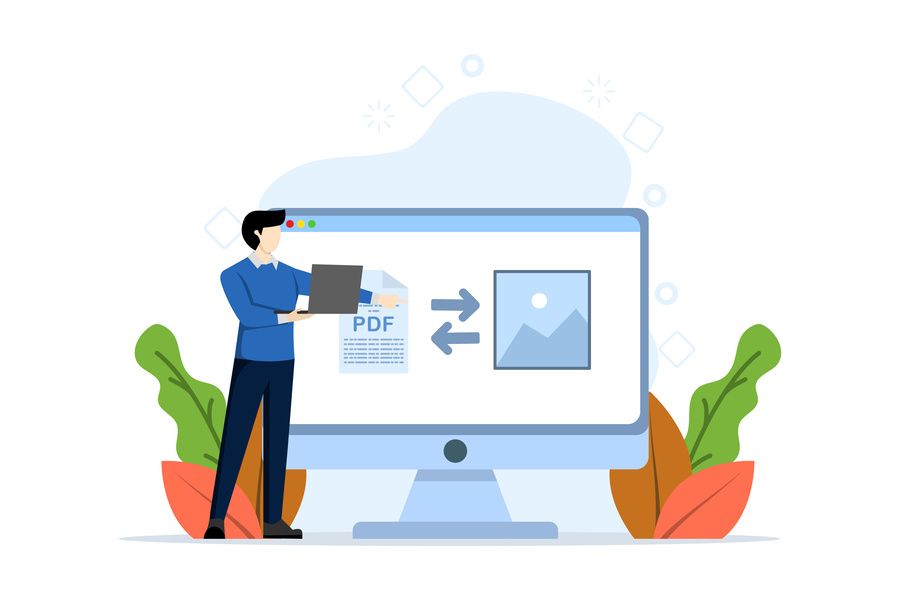
Vous avez besoin des images d'un PDF, mais pas du document complet. Ou vous devez télécharger des pages d'un PDF vers une plateforme qui n'accepte que les images. Ou vous souhaitez partager une page spécifique rapidement sans envoyer le PDF entier. La conversion d'un PDF en JPG résout ces problèmes, mais ce n'est pas toujours la meilleure option dans tous les cas.
Comprendre quand il est judicieux de convertir en images et quand il vaut mieux conserver le PDF vous fait gagner du temps et évite une perte de qualité inutile. Un PDF converti en JPG perd certains avantages du format d'origine : vous ne pouvez pas sélectionner le texte, la taille du fichier peut augmenter, la qualité peut se dégrader. Mais il gagne en compatibilité universelle et en facilité d'utilisation.
Quand la conversion d'un PDF en JPG est-elle judicieuse ?
Si vous avez besoin de partager des pages spécifiques d'un long document sur les réseaux sociaux ou par messagerie, le format JPG est plus pratique. L'envoi d'une image est plus rapide et celle-ci s'affiche directement sans que personne n'ait à ouvrir un PDF.
Lorsque vous travaillez avec des plateformes qui n'acceptent pas les PDF mais acceptent les images. De nombreux formulaires web, systèmes de gestion de contenu ou applications mobiles ne permettent que le téléchargement de photos. La conversion de votre document en JPG résout le problème.
Pour créer des miniatures ou des aperçus visuels de documents. Une image JPG de la première page d'un rapport fonctionne bien comme aperçu dans les présentations ou les sites web.
Si vous avez besoin de modifier le contenu avec des outils d'édition d'images. Retoucher une image numérisée, ajouter des filigranes visuels ou modifier des éléments graphiques est plus facile dans un format image que dans un PDF.
Quand est-il préférable de conserver le format PDF
Si le texte du document est important et que quelqu'un a besoin de le copier ou de le rechercher, conservez le format PDF. La conversion au format JPG transforme tout le texte en image, le rendant non sélectionnable et non recherchable.
Pour les documents qui doivent être imprimés en haute qualité. Les PDF vectoriels conservent leur netteté quelle que soit leur taille. Un JPG peut apparaître pixélisé lorsqu'il est agrandi ou imprimé en grand format.
Lorsque le fichier comporte plusieurs pages qui doivent rester ensemble. La conversion d'un PDF de 50 pages en JPG génère 50 fichiers image distincts. La gestion d'un si grand nombre de fichiers est fastidieuse par rapport à un seul PDF.
Convertisseurs en ligne rapides
Les services web effectuent la conversion en quelques secondes. Smallpdf, iLovePDF, PDF2JPG et Zamzar offrent une conversion gratuite à partir du navigateur. Vous téléchargez votre PDF, vous choisissez si vous voulez toutes les pages ou seulement certaines, vous sélectionnez la qualité, puis vous téléchargez les JPG obtenus.
La plupart vous permettent de choisir la résolution de sortie : faible, moyenne, élevée. Une résolution plus élevée signifie des images plus nettes, mais des fichiers plus volumineux. Pour utiliser les images sur le web ou les envoyer par messagerie, une résolution moyenne est généralement suffisante. Pour imprimer, vous avez besoin d'une résolution élevée.
Ces services traitent chaque page du PDF comme une image distincte. Si votre PDF comporte 10 pages, vous obtenez 10 fichiers JPG. Certains services les compressent tous dans un fichier ZIP pour faciliter le téléchargement.
Les limitations habituelles s'appliquent : taille maximale des fichiers, nombre de conversions quotidiennes dans la version gratuite, filigranes dans certains cas. Pour une utilisation occasionnelle, ils fonctionnent parfaitement.
Adobe Acrobat pour un contrôle professionnel
Adobe Acrobat exporte les PDF vers JPG avec de nombreuses options de contrôle. Vous pouvez choisir exactement les pages à convertir, la résolution en DPI, le format de couleur (RGB, niveaux de gris, CMYK) et la qualité de compression JPEG.
Ce niveau de contrôle est utile lorsque la qualité finale est importante. Un graphiste qui a besoin d'images pour un projet, un photographe qui doit extraire des images d'un portfolio PDF, des situations où les paramètres par défaut ne suffisent pas.
Acrobat peut également extraire uniquement les images intégrées dans le PDF sans convertir les pages entières. Si votre PDF contient des photos insérées et que vous ne voulez que ces photos dans leur résolution d'origine, cette fonction extrait directement les images sans perte de qualité supplémentaire.
Méthodes gratuites sur ordinateur
Windows et Mac disposent d'outils intégrés qui peuvent effectuer la conversion. Sous Windows, vous pouvez ouvrir le PDF avec Edge ou Chrome et utiliser la fonction d'impression en sélectionnant « Microsoft Print to PDF », mais en imprimant sur une imprimante virtuelle d'images telle que Microsoft Print to JPG (si elle est installée).
Sur Mac, Preview peut exporter des PDF vers plusieurs formats d'image, y compris JPG. Ouvrez le PDF, allez dans Fichier > Exporter, sélectionnez JPEG comme format et choisissez la qualité. Simple et efficace.
GIMP, un éditeur d'images gratuit et multiplateforme, peut ouvrir les PDF et exporter chaque page sous forme d'image. Vous avez un contrôle total sur la résolution, la qualité et le format de sortie. Cela nécessite plus d'étapes que les convertisseurs automatiques, mais vous ne dépendez pas des services en ligne.
Conversion par lots
Si vous devez convertir plusieurs fichiers PDF en JPG, le faire un par un est fastidieux. Certains convertisseurs en ligne permettent de télécharger plusieurs fichiers PDF à la fois. Les logiciels de bureau tels que IrfanView ou XnConvert peuvent traiter de nombreux fichiers de manière séquentielle.
La conversion par lots est particulièrement utile si vous devez traiter des fichiers régulièrement. Vous configurez les paramètres une seule fois (résolution, qualité, dossier de sortie) et le programme traite automatiquement tous les fichiers.
Qualité et taille des fichiers
La qualité du fichier JPG obtenu dépend de deux facteurs : la résolution (nombre de pixels) et la compression (degré de compression du fichier). Une résolution plus élevée et une compression plus faible donnent une meilleure qualité, mais des fichiers plus volumineux.
Pour le partage sur le web ou sur des appareils mobiles, une résolution de 72 à 96 DPI avec une compression moyenne (qualité 75 à 85 %) convient parfaitement. Les images s'affichent correctement à l'écran et les fichiers ne sont pas énormes.
Pour l'impression, vous avez besoin d'au moins 150 à 300 DPI, en fonction de la taille finale de l'impression. Un JPG de 72 DPI sera pixélisé lorsqu'il sera imprimé sur papier, même s'il s'affiche parfaitement à l'écran.
Si vous convertissez un PDF qui était déjà de mauvaise qualité ou mal numérisé, le JPG obtenu ne sera pas meilleur. La conversion n'améliore pas la qualité d'origine, elle conserve simplement ce qui existait ou peut potentiellement l'aggraver.
Extraire uniquement des images spécifiques
Parfois, vous n'avez pas besoin de convertir des pages entières, mais seulement d'extraire certaines images du PDF. De nombreux outils permettent cela : vous sélectionnez la zone exacte que vous souhaitez convertir et seule cette partie est enregistrée au format JPG.
Adobe Acrobat et certains services en ligne avancés offrent cette fonctionnalité. Elle est utile lorsque le PDF contient des infographies, des graphiques ou des photos que vous souhaitez utiliser séparément, sans le texte qui les entoure.
PNG ou JPG pour les pages PDF
Le format JPG est adapté aux photographies et aux pages comportant de nombreuses couleurs ou dégradés. Le format PNG est préférable pour les pages comportant du texte net, des graphiques simples ou des zones de couleur unie. Le format PNG prend également en charge la transparence, ce qui est utile si vous devez placer l'image sur d'autres arrière-plans.
Si vous convertissez des pages PDF contenant principalement du texte, le format PNG peut donner de meilleurs résultats avec un texte plus net. Le format JPG a tendance à créer des artefacts autour du texte, ce qui le rend légèrement flou.
L'inconvénient du format PNG est que les fichiers sont plus volumineux. Pour une page contenant du texte, un fichier PNG peut peser deux fois plus lourd qu'un fichier JPG de qualité similaire.
Conversion et OCR
Si vous convertissez un PDF en JPG, vous perdez tout texte sélectionnable qu'il contenait. L'image n'est alors plus qu'une simple image. Si vous avez ensuite besoin du texte, vous devrez appliquer l'OCR aux images JPG.
Si vous savez que vous aurez besoin du texte par la suite, il est préférable de convertir d'abord le PDF en Word pour extraire le texte, ou de conserver le PDF original comme référence avec les JPG.
Combiner avec d'autres opérations
Parfois, vous devez effectuer plusieurs opérations : convertir en JPG, mais aussi recadrer, faire pivoter, ajuster la luminosité. Certains services en ligne proposent une édition d'image basique après la conversion. Des logiciels tels que GIMP vous offrent un contrôle total.
Si vous avez besoin de compresser les images obtenues car elles sont trop lourdes, des outils tels que TinyJPG, Compressor.io ou JPEGmini réduisent la taille sans perte visible de qualité. C'est une étape supplémentaire, mais cela en vaut la peine si vous comptez partager les images en ligne.
Conserver ou supprimer les métadonnées
Les images JPG peuvent contenir des métadonnées : des informations sur la date de création du fichier, l'appareil photo utilisé, la localisation GPS le cas échéant. Lors de la conversion de PDF en JPG, certains convertisseurs ajoutent automatiquement des métadonnées.
Si vous comptez publier les images en ligne et que vous êtes soucieux de la confidentialité, effacez les métadonnées au préalable. Des outils tels que ExifTool ou des services en ligne de nettoyage des métadonnées suppriment ces informations cachées.
Reconvertir le JPG en PDF par la suite
Si vous convertissez un PDF en JPG mais que vous avez ensuite besoin des images au format PDF, vous avez perdu en qualité au cours du processus. Chaque conversion entre des formats compressés (tels que le JPG) entraîne une dégradation.
Si vous savez que vous aurez éventuellement besoin du PDF à nouveau, demandez-vous si vous avez vraiment besoin du JPG intermédiaire ou si vous pouvez réorganiser le PDF original pour ne conserver que les pages dont vous avez besoin.
La conversion d'un PDF en JPG est un processus simple sur le plan technique, mais qui nécessite de réfléchir à l'utilisation finale. Il est inutile de convertir si vous perdez des fonctionnalités dont vous avez besoin. Mais lorsque vous avez besoin d'images à partager rapidement, à publier sur des plateformes spécifiques ou à modifier visuellement, la conversion en JPG est l'outil qu'il vous faut. Choisissez la qualité appropriée en fonction de l'utilisation que vous allez faire des images et conservez toujours le PDF original au cas où.
Convertir PDF en JPG
Importer un document