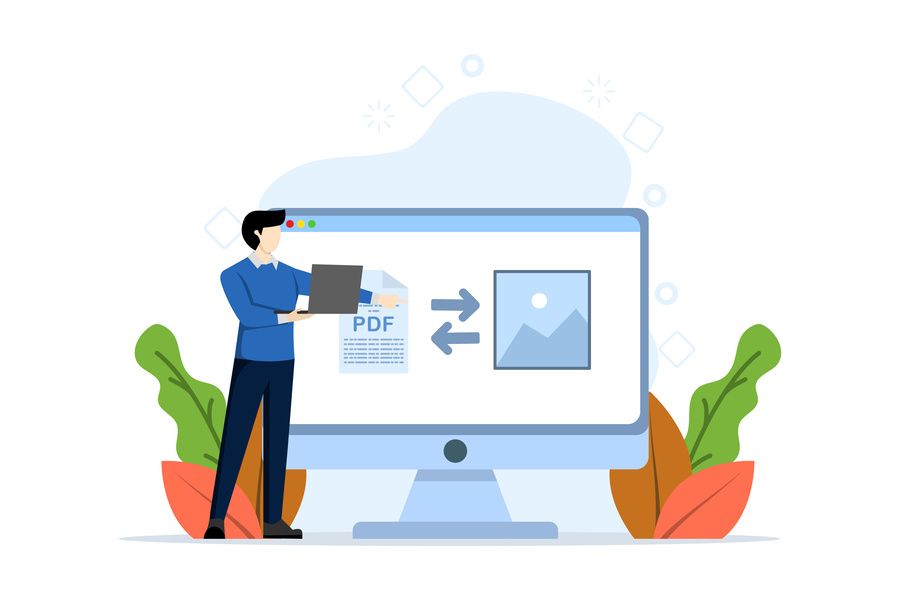
Hai bisogno delle immagini di un PDF ma non del documento completo. Oppure devi caricare alcune pagine di un PDF su una piattaforma che accetta solo immagini. Oppure vuoi condividere una pagina specifica in modo rapido senza inviare l’intero PDF. Convertire un PDF in JPG risolve questi problemi, ma non è sempre la scelta migliore in ogni caso.
Capire quando ha senso convertire in immagini e quando è meglio mantenere il PDF ti fa risparmiare tempo ed evita inutili perdite di qualità. Un PDF convertito in JPG perde alcuni vantaggi del formato originale: non puoi selezionare il testo, la dimensione del file può aumentare, la qualità può degradarsi. Ma guadagna in compatibilità universale e facilità d'uso.
Quando ha senso convertire un PDF in JPG
Se hai bisogno di condividere pagine specifiche di un documento lungo sui social media o tramite messaggistica, il JPG è più pratico. Inviare un'immagine è più veloce e viene visualizzata direttamente senza che nessuno debba aprire un PDF.
Quando lavori con piattaforme che non accettano PDF ma solo immagini. Molti moduli web, sistemi di gestione dei contenuti o applicazioni mobili consentono solo il caricamento di foto. Convertire il tuo documento in JPG risolve il problema.
Per creare miniature o anteprime visive dei documenti. Un'immagine JPG della prima pagina di un rapporto funziona bene come anteprima nelle presentazioni o sui siti web.
Se hai bisogno di modificare il contenuto con strumenti di editing delle immagini. Ritoccare un' immagine scansionata, aggiungere filigrane visive o modificare elementi grafici è più facile in formato immagine che in PDF.
Quando è meglio mantenere il PDF
Se il testo del documento è importante e qualcuno ha bisogno di copiarlo o cercarlo, mantieni il PDF. La conversione in JPG trasforma tutto il testo in immagine, rendendolo non selezionabile né ricercabile.
Per documenti che devono essere stampati in alta qualità. I PDF vettoriali mantengono la nitidezza a qualsiasi dimensione. Un JPG può apparire sgranato se ingrandito o stampato in grande formato.
Quando il file ha più pagine che devono rimanere insieme. Convertire un PDF di 50 pagine in JPG genera 50 file immagine separati. Gestire così tanti file è complicato rispetto a un unico PDF.
Convertitori online veloci
I servizi web effettuano la conversione in pochi secondi. Smallpdf, iLovePDF, PDF2JPG e Zamzar offrono la conversione gratuita direttamente dal browser. Carichi il tuo PDF, scegli se vuoi tutte le pagine o solo alcune, selezioni la qualità e scarichi i JPG risultanti.
La maggior parte ti permette di scegliere la risoluzione di output: bassa, media, alta. Una risoluzione più alta significa immagini più nitide ma file più grandi. Per utilizzare le immagini sul web o inviarle tramite messaggistica, la risoluzione media è solitamente sufficiente. Per la stampa, è necessaria una risoluzione alta.
Questi servizi elaborano ogni pagina del PDF come immagine separata. Se il tuo PDF ha 10 pagine, otterrai 10 file JPG. Alcuni servizi li comprimono tutti in un file ZIP per facilitare il download.
Si applicano le solite limitazioni: dimensione massima del file, numero di conversioni giornaliere nella versione gratuita, filigrane in alcuni casi. Per un uso occasionale funzionano perfettamente.
Adobe Acrobat per un controllo professionale
Adobe Acrobat esporta i PDF in JPG con molte opzioni di controllo. Puoi scegliere esattamente quali pagine convertire, la risoluzione in DPI, il formato del colore (RGB, scala di grigi, CMYK) e la qualità di compressione JPEG.
Questo livello di controllo è utile quando la qualità finale è importante. Un grafico che ha bisogno di immagini per un progetto, un fotografo che deve estrarre immagini da un portfolio in PDF: situazioni in cui le impostazioni predefinite non sono sufficienti.
Acrobat può anche estrarre solo le immagini incorporate nel PDF senza convertire le pagine complete. Se il tuo PDF contiene foto inserite e desideri solo quelle foto nella loro risoluzione originale, questa funzione estrae direttamente le immagini senza ulteriore perdita di qualità.
Metodi gratuiti da desktop
Windows e Mac dispongono di strumenti integrati in grado di effettuare la conversione. Su Windows, puoi aprire il PDF con Edge o Chrome e utilizzare la funzione di stampa selezionando “Microsoft Print to PDF”, ma stampando su una stampante virtuale di immagini come Microsoft Print to JPG (se installata).
Su Mac, Anteprima può esportare i PDF in vari formati immagine, incluso JPG. Apri il PDF, vai su File > Esporta, seleziona JPEG come formato e scegli la qualità. Semplice ed efficace.
GIMP, un editor di immagini gratuito multipiattaforma, può aprire i PDF ed esportare ogni
pagina come immagine. Hai il controllo totale su risoluzione, qualità e formato di output. Richiede più passaggi rispetto ai convertitori automatici, ma non si dipende da servizi online.
Conversione in batch
Se devi convertire più PDF in JPG, farlo uno per uno è noioso. Alcuni convertitori online consentono di caricare più PDF contemporaneamente. Software desktop come IrfanView o XnConvert possono elaborare molti file in sequenza.
La conversione in batch è particolarmente utile se devi elaborare file regolarmente. Configuri i parametri una volta sola (risoluzione, qualità, cartella di output) e il programma elabora tutti i file automaticamente.
Qualità e dimensione del file
La qualità del JPG risultante dipende da due fattori: la risoluzione (quanti pixel) e la compressione (quanto viene compresso il file). Una risoluzione maggiore e una compressione minore garantiscono una qualità migliore ma file più grandi.
Per la condivisione sul web o su dispositivi mobili, 72-96 DPI con compressione media (qualità 75-85%) funzionano bene. Le immagini si vedono bene sullo schermo e i file non sono enormi.
Per la stampa, sono necessari almeno 150-300 DPI a seconda delle dimensioni finali di stampa. Un JPG a 72 DPI risulterà sgranato se stampato su carta, anche se appare perfetto sullo schermo.
Se converti un PDF che era già di bassa qualità o mal scansionato, il JPG risultante non sarà migliore. La conversione non migliora la qualità originale, ma si limita a mantenere quella esistente o potenzialmente la peggiora.
Estrarre solo immagini specifiche
A volte non è necessario convertire intere pagine, ma solo estrarre determinate immagini dal PDF. Molti strumenti lo consentono: si seleziona l’area esatta che si desidera convertire e solo quella parte viene salvata come JPG.
Adobe Acrobat e alcuni servizi online avanzati offrono questa funzione. È utile quando il PDF contiene infografiche, grafici o foto che si desidera utilizzare separatamente senza il testo circostante.
PNG vs JPG per le pagine PDF
Il JPG è adatto alle fotografie e alle pagine con molti colori o sfumature. Il PNG è migliore per le pagine con testo nitido, grafici semplici o aree di colore a tinta unita. Il PNG supporta anche la trasparenza, utile se devi sovrapporre l'immagine ad altri sfondi.
Se converti pagine PDF contenenti principalmente testo, il PNG può dare risultati migliori con un testo più nitido. Il JPG tende a creare artefatti attorno al testo che lo fanno apparire leggermente sfocato.
Lo svantaggio del PNG è che i file sono più grandi. Per una pagina di testo, un PNG può pesare il doppio di un JPG di qualità simile.
Conversione e OCR
Se converti un PDF in JPG, perdi qualsiasi testo selezionabile che contenesse. L'immagine è solo questo, un'immagine. Se in seguito ti serve il testo, dovrai applicare l'OCR alle immagini JPG.
Se sai che ti servirà il testo in seguito, è meglio convertire prima il PDF in Word per estrarre il testo, oppure conservare il PDF originale come riferimento insieme ai JPG.
Combinare con altre operazioni
A volte è necessario eseguire diverse operazioni: convertire in JPG, ma anche ritagliare, ruotare, regolare la luminosità. Alcuni servizi online offrono un'editing di base delle immagini dopo la conversione. Software come GIMP ti danno il controllo totale.
Se hai bisogno di comprimere le immagini risultanti perché sono troppo pesanti, strumenti come TinyJPG, Compressor.io o JPEGmini riducono le dimensioni senza perdita visibile di qualità. È un passaggio in più ma ne vale la pena se hai intenzione di condividere le immagini online.
Mantenere i metadati o eliminarli
Le immagini JPG possono contenere metadati: informazioni su quando è stato creato il file, con quale fotocamera, posizione GPS se applicabile. Quando si converte un PDF in JPG, alcuni convertitori aggiungono automaticamente i metadati.
Se hai intenzione di pubblicare le immagini online e sei preoccupato per la privacy, pulisci i metadati prima. Strumenti come ExifTool o servizi online di pulizia dei metadati eliminano queste informazioni nascoste.
Riconvertire da JPG a PDF in seguito
Se converti un PDF in JPG ma poi hai nuovamente bisogno delle immagini in formato PDF, avrai perso qualità nel processo. Ogni conversione tra formati compressi (come il JPG) comporta un degrado della qualità.
Se sai che alla fine avrai nuovamente bisogno del PDF, valuta se hai davvero bisogno del JPG intermedio o se puoi riorganizzare il PDF originale per avere solo le pagine che ti servono.
Convertire un PDF in JPG è un processo tecnicamente semplice, ma richiede di pensare all'uso finale. Non ha senso convertire se perderai funzionalità di cui hai bisogno. Ma quando hai bisogno di immagini da condividere rapidamente, pubblicare su piattaforme specifiche o modificare visivamente, la conversione in JPG è lo strumento giusto. Scegli la qualità appropriata a seconda di dove utilizzerai le immagini e conserva sempre il PDF originale per ogni evenienza.
Converti PDF in JPG
Importare un documento